تصميم وإعداد التقارير التفاعلية - Power Bi
وصف عن المحتوى: تصميم وإعداد التقارير التفاعلية - Power Bi
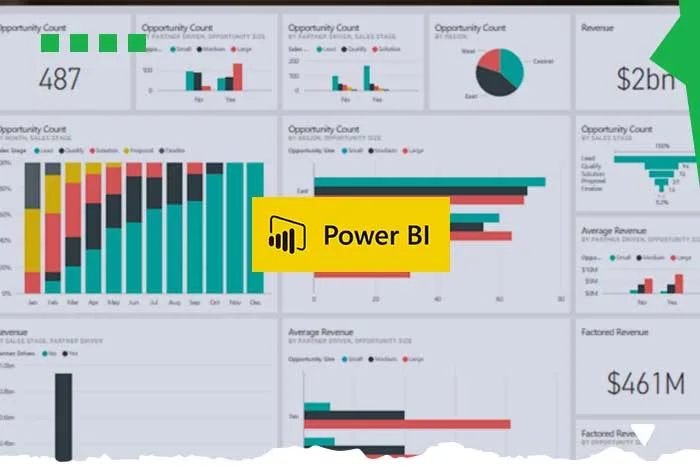
مايكروسوفت باور بي أي Power BI عبارة عن مجموعة من البرمجيات على شكل تطبيقات ويب وتطبيقات ويندوز و تطبيقات هواتف ذكية. الهدف من تلك البرمجيات تحويل البيانات الغير مترابطة الموزعة في اكثر من مصدر بيانات الى احصائيات وتقارير تفاعلية بأشكال بيانية مختلفة وبضغطة زر واحدة فسواءً كانت البيانات موجودة في ملف اكسل او في قاعدة بيانات او اي مصدر بيانات سيمكنك باور بي أي Power BI من الاتصال بمصادر البيانات تلك و اكتشاف و إظهار تلك البيانات و اخيراً مشاركتها م
الية العمل في باور بي أي
من الشائع ان يبدأ العمل في باور بي أي من تطبيق الويندوز Power BI Desktop حيث يتم إنشاء التقارير و بعدها يتم نشر التقارير الى تطبيق الويب Power BI Service واخيراً يمكن للمستخدمين استخدام الاحصائيات والتقارير من هواتفهم الذكية من خلال تطبيق باور بي أي عليها.
من الممكن ان يكون هناك اختلاف على السياق أعلاه لكنها هو الشائع ومن الأفضل تعلم الباور بي أي بهذه الطريقة ولاحقاً يمكن معرفة الطرق الأخرى.
المكونات الاساسية في باور بي أي
يمكن تجزء كل شيء في باور بي أي الى بعض المكونات الأساسية، وحين تفهم هذه المكونات يمكن التوسع في كل منها لبناء تقارير بسيطة ومتقدمة، وفيما يلي سرد لتلك المكونات الأساسية:
المرئيات Visualizations
مجموعات البيانات Datasets
التقارير Reports
لوحات القيادة Dashboards
Tiles
التصورات Visualizations
التصور (Visual) هو تمثيل اخر للبيانات كالرسوم البيانية chart او خريطة ملونة color-coded map واشكال أخرى كثيرة يمكن استخدامها يوفرها باور بي أي ويتم الإضافة بشكل مستمر للتصورات الممكن استخدامها، فيما يلي مثال عن بعض التصورات الممكن استخدمها، حيث انها يمكن ان تكون بسيطة كبطاقة تحوي رقم ذي أهمية بالنسبة لمجموعة البيانات لديك او من الممكن ان تكون أكثر تعقيداً كخريطة ذات تدرج لوني تبين عاطفة المستخدمين في وسائل التواصل الاجتماعي حول موضوع ما.
الخلاصة ان الغاية من التصورات هي اظهار البيانات بطريقة أخرى توضح حقائق موجودة في البيانات من الصعب الحصول عليها من الجداول التقليدية.
ماذا في الداخل: تصميم وإعداد التقارير التفاعلية - Power Bi
مقدمة عن المدرب ومحتويات الدورة
1 درسًا · 1 دقيقة
- 1.مقدمة عن المدرب ومحتويات الدورةالطول 0:59
الوحدة الأولى
5 درسًا · 19 دقيقة
- 1.تنزيل وتثبيت برنامج POWER BIالطول 7:21
- 2.تمرين: تحميل البرنامج
- 3.التعرف على مشروع ملف الإكسل2 ملفًاالطول 11:13
- 4.تمرين: ملف الإكسل: حسابات الدخل
- 5.تمرين: تحميل ملف الباور بي أي
الوحدة الثانية
23 درسًا · 73 دقيقة
- 1.power query editor وماهي العمليات التي يقوم بها1 ملفًاالطول 26:07
- 2.اختبار: power query editor وماهي العمليات التي يقوم بها
- 3.تمرين: ننبيه للمتدرب
- 4.تمرين: لو سمحت، قم بتنفيذ ما تم شرحه وواصل بعدها.
- 5.تمرين: قم بتجربة جميع الخيارات ضمن خيار الفلتر
- 6.تمرين: بإمكانك تحميل ملف الذي عملنا عليه في هذا الدرس كاملا من هنا.
- 7.visualisations - أدوات العرض1 ملفًاالطول 13:26
- 8.اختبار: visualisations - أدوات العرض
- 9.سؤال: ما هي مراحل العمل في الباور بي أي؟
- 10.تمرين: تمرين على أدوات العرض.
- 11.تمرين: تنزيل ملف myfirstproject.pbix
- 12.تمرين: قم بتعديل إظهار البيانات كما هو مشروح:
- 13.العمليات الحسابية التي يقوم بها POWER BI1 ملفًاالطول 13:45
- 14.اختبار: العمليات الحسابية التي يقوم بها POWER BI
- 15.تمرين: قم بإضافة أربعة أدوات ل(أدنى الواردات - أعلى الواردات - أدنى الصادرات - أعلى الصادرات) من نوع Card الى الصفحة الخاصة بها وهي Card.
- 16.تمرين: تحميل ملف درس (العمليات الحسابية التي يقوم بها POWER BI) كاملا من هنا.
- 17.العلاقات - slicer and measure1 ملفًاالطول 19:15
- 18.اختبار: العلاقات - slicer and measure
- 19.سؤال: ما هو نوع الربط بين جدولي الشركات والواردات؟
- 20.تمرين: قم بتنفيد هذه الخطوة.
- 21.تمرين: قم بإنشاء ثلاثة messure جديدة لجدول الصادرات واحدة للمجموع وواحدة لأعلى قيمة وواحدة لآدنى قيمة.
- 22.تمرين: قم بإعطاء علامة الدولار ووضع خانتين للكسور في كافة الحقول المطلوبة.
- 23.تمرين: تحميل المشروع، بإمكانك تحميل المشروع كاملا لهذا الدرس من هنا.
الوحدة الثالثة
18 درسًا · 45 دقيقة
- 1.duplicate and append1 ملفًاالطول 15:38
- 2.اختبار: duplicate and append
- 3.تمرين: قم بإضافة query للصادرات باسم Outgoıng و query للواردات باسم incomes عن طريق duplicate
- 4.تمرين: قم بتنفيذ Replace Values ثم واصل
- 5.تمرين: قم بعملية Group By لجدول incomes و outgoing عن طريق حقل الجهة.
- 6.تمرين: تستطيع تنزيل ملف الدرس كاملا من هنا,
- 7.duplicate and append -21 ملفًاالطول 7:23
- 8.تمرين: قم بعميلة تجميع للصادرات والواردات حسب الشهر مرة بالأرقام ومرة بأسماء الأشهر.
- 9.تمرين: قم باستخدام أداة العرض ال table و pie لعرض البيانات.
- 10.تمرين: تستطيع تنزيل ملف التدرس كاملا من هنا.
- 11.line chart وكيفية إضافته1 ملفًاالطول 2:24
- 12.تمرين: قم بإنشاء pie chart اعتمادا على الجهة بدل التاريخ في legend.
- 13.تمرين: تنزيل المشروع كاملا من هنا.
- 14.تقنيات متقدمةالطول 15:18
- 15.اختبار: تقنيات متقدمة
- 16.تمرين: قم بإظهار مجموع وعدد السجلات للواردات والصادرات حسب الرمز، عليك كذلك بإضافة بيانات جديدة عن طريق (Enter Data) حتى لا تفقد بيانات في الخانة الفارغة في الرمز، كما عليك إضافة أوامر أخرى مثل ال average أو minimum أو maximum
- 17.custom columالطول 4:29
- 18.اختبار: custom colum
الوحدة الرابعة
2 درسًا · 7 دقيقة
- 1.الخرائطالطول 6:46
- 2.اختبار: الخرائط
الوحدة الخامسة
3 درسًا · 11 دقيقة
- 1.تسجيل الدخول الى power bi Services - نشر التقارير1 ملفًاالطول 10:41
- 2.اختبار: تسجيل الدخول الى power bi Services - نشر التقارير
- 3.تمرين: بإمكانك تنزيل ملف الدرس كاملا من هنا
عن المدرس
درويش الناشف
الدكتور
متخصص في هندسة البرمجيات مدرب معتمد إجادة لكل من اللغتين العربية (اللغة الأم) و الإنجليزية (ما يعادل شهادة The New Cambridge English Certificate إجادة تامة للغة البرمجة Delphi. إجادة تامة للغة البرمجة Visual Basic.Net بإصداريها 2003 و 2005.
ماذا قال الطلاب
لم يقيّمها أحد بعد.
21.00 US$99.00 US$
سجّل الدخول لتلتحق.
- اسم الدورة
- تصميم وإعداد التقارير التفاعلية - Power Bi
- الوحدات
- 6
- الدروس
- 52
- المدة
- 2:34:45
- عدد الأسئلة
- 23
- المستوى
- مبتدئ
- السعر
- 21.00 US$
- السعر القديم
- 99.00 US$



 UniSoftCo